
엑셀을 사용할 때, 현재 날짜나 시간을 자동으로 입력하고 싶을 때가 많습니다.
매번 수동으로 작성하지 않고도 자동 입력 및 자동 갱신이 가능합니다.
목차


1. 오늘 날짜 자동 입력: =TODAY()
=TODAY() 함수를 입력하면 오늘 날짜가 자동으로 표시됩니다.
=TODAY() → 2025-05-16 엑셀 파일을 다시 열면 해당 날짜가 오늘 날짜로 자동 갱신됩니다.

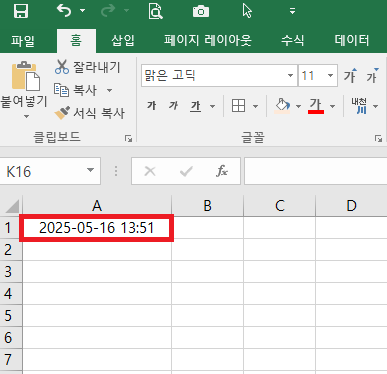
2. 현재 시간까지 포함: =NOW()
=NOW()는 오늘 날짜와 현재 시간을 함께 표시해 줍니다.
=NOW() → 2025-05-16 14:20:00 만약 시간은 안 보이고 날짜만 나온다면, 셀 서식이 날짜 전용으로 설정된 상태입니다.
🔧 해결법: 1. 셀 우클릭 → 셀 서식 2. 사용자 지정 3. 형식 입력: yyyy-mm-dd hh:mm:ss
3. 날짜·시간을 고정 입력하려면?
자동 갱신이 아닌, 입력한 시점의 날짜와 시간만 고정하고 싶다면 아래 단축키를 사용해 보세요.
| 입력하려는 값 | 단축키 | 입력 예시 |
|---|---|---|
| 오늘 날짜 | Ctrl + ; | 2025-05-16 |
| 현재 시간 | Ctrl + Shift + ; | 14:35:00 |
※ 키보드 단축키는 실수 없이 빠르게 입력할 수 있어요.
4. 날짜 형식 바꾸는 방법
입력된 날짜는 다양한 형식으로 바꿀 수 있습니다. 셀 우클릭 → 셀 서식 → 날짜에서 원하는 형식을 선택하세요.
| 형식 | 예시 |
|---|---|
| yyyy-mm-dd | 2025-05-16 |
| yyyy년 m월 d일 | 2025년 5월 16일 |
| mm/dd/yyyy | 05/16/2025 |
마무리하며
엑셀에서 날짜나 시간을 자동으로 입력하고 싶다면 =TODAY() 또는 =NOW() 함수로 해결할 수 있습니다.
한편, 자동으로 바뀌지 않고 입력 시점만 기록하고 싶다면 단축키가 정답입니다.
엑셀의 날짜/시간 입력, 지금부터는 훨씬 빠르고 정확하게 관리해 보세요!
실무에서 유용한 엑셀 팁, 앞으로도 블로그에 꾸준히 업데이트됩니다. 즐겨찾기해 두시면 유익한 정보 놓치지 않으실 거예요.